
Introducción
Bienvenido a Vivesol Inmo Connect, el plugin que transforma tu web WordPress en un portal inmobiliario completo en pocos minutos. Con este plugin podrás publicar, gestionar y mostrar inmuebles de forma sencilla, sin necesidad de conocimientos técnicos avanzados.
La idea de Vivesol Inmo Connect es ayudarte a convertir tu página web en una herramienta real de captación y conversión de clientes, donde podrás mostrar tus propiedades de forma profesional y organizada.
Además, si lo deseas, podrás publicar tus inmuebles en Vivesol.es, lo que te permitirá obtener más visibilidad, más visitas y más contactos potenciales, ayudando directamente a cerrar más ventas o alquileres.
Instalación del plugin
Para convertir tu WordPress en un portal inmobiliario, solo tienes que instalar el plugin Vivesol Inmo Connect.
El proceso es rápido y no requiere conocimientos técnicos.
Pasos para instalar el plugin:
1. Accede al panel de administración de WordPress
2. Dirígete a la sección Plugins > Añadir nuevo
3. En el buscador, escribe “Vivesol Inmo Connect”
4. Haz clic en Instalar y, una vez completado, en Activar
Una vez activado, el plugin aparecerá disponible en el menú de administración, desde donde podrás empezar a configurarlo y añadir tus inmuebles.
💡 Consejo: tras la instalación, se recomienda revisar la configuración inicial antes de publicar propiedades, para asegurarte de que todos los datos de la agencia son correctos.
Configuración del plugin
Antes de empezar a añadir inmuebles, es importante configurar correctamente los datos básicos de la agencia. Esto permitirá que toda la información se muestre de forma automática y coherente en tu web.
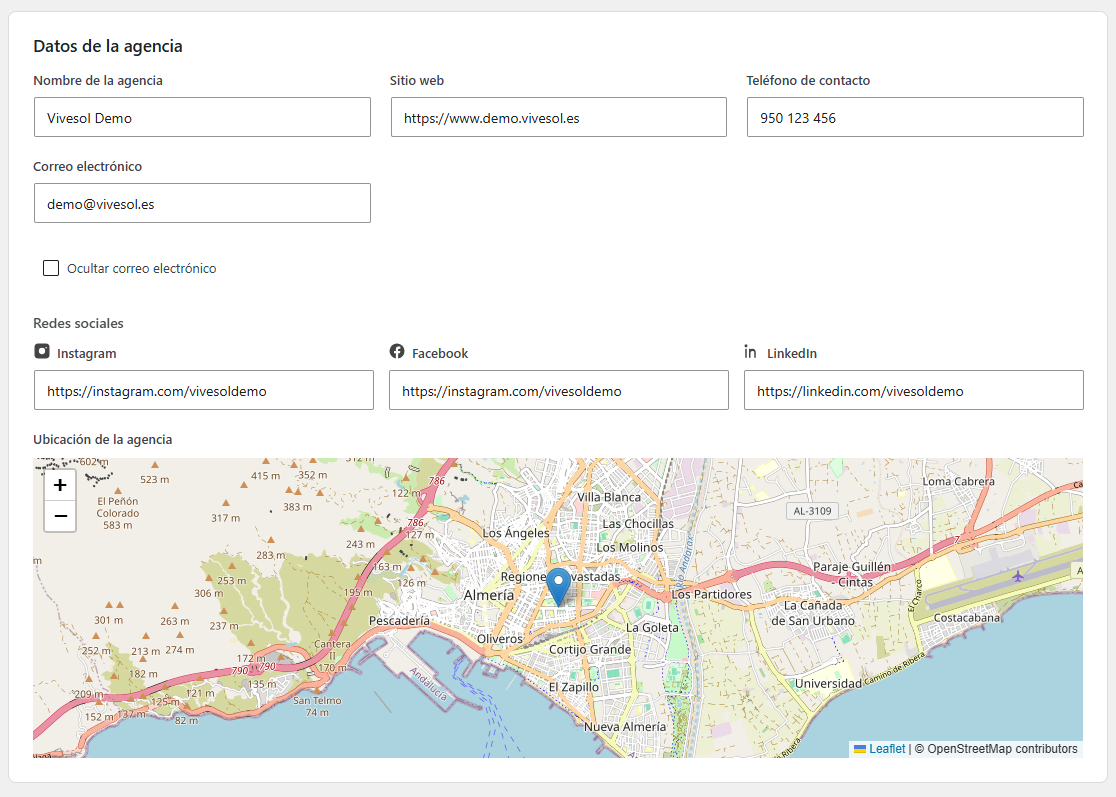
Dentro de la pestaña Ajustes, podrás completar los datos básicos de la agencia que se muestran en la imagen superior y que se utilizarán en diferentes secciones de la web.
• Nombre de la agencia
• Teléfono de contacto
• Email de contacto: necesario para que funcione el formulario de contacto
• Ubicación
• Redes sociales
Nota: si dejas algún campo vacío, no se mostrará en la ficha de contacto
Todos estos datos se utilizarán automáticamente en la sección de contacto de tu web, por lo que es importante mantenerlos actualizados.
Además, podrás indicar un correo electrónico de recepción de contactos. A esta dirección llegarán todos los mensajes enviados desde los formularios de los inmuebles.
💡 Recomendación: asegúrate de que el email de recepción es correcto y está operativo, ya que será tu principal canal de comunicación con posibles clientes.
Desde la pestaña Ajustes también podrás acceder a otras opciones avanzadas del plugin para una configuración más completa.
Cómo dar de alta un inmueble
Desde la sección “Añadir inmueble”, podrás publicar nuevas propiedades de forma rápida e intuitiva, sin necesidad de conocimientos técnicos.
El formulario está diseñado para que solo tengas que completar la información esencial del inmueble:
• Tipo de operación: Venta, alquiler o traspaso
• Tipo de inmueble: Piso, casa, local, terreno, etc.
• Descripción: características, estado y detalles relevantes
• Número de habitaciones
• Número de baños
• Metros cuadrados
• Ubicación del inmueble
• Imágenes (recomendado añadir varias para mejorar la presentación)
Además, el plugin incluye opciones avanzadas que te permiten adaptar la publicación a tus necesidades:
🔗 URL externa (opcional)
Puedes añadir un enlace a plataformas externas como Idealista o Fotocasa. Si completas este campo, el usuario será redirigido automáticamente a dicha web.
Si no añades ninguna URL externa, el plugin generará una página interna propia del inmueble, mostrando toda la información que hayas introducido.
⭐ Inmueble destacado
Puedes marcar un inmueble como destacado para darle mayor visibilidad dentro de tu web. Los inmuebles destacados aparecerán resaltados tanto en el mapa como en los listados, facilitando que los usuarios los identifiquen rápidamente.
Uso de shortcodes
Vivesol Inmo Connect es un plugin flexible que te permite insertar sus funcionalidades en cualquier parte de tu web mediante el uso de shortcodes.
Para utilizarlos, solo tienes que añadir un bloque o elemento de tipo shortcode (o bloque HTML, según el editor que utilices) y copiar dentro el shortcode deseado. Una vez guardado, el contenido se mostrará automáticamente en la página.
Este sistema te permite colocar los elementos del plugin exactamente donde quieras, ya sea en páginas, entradas o constructores visuales como Elementor.
A continuación, tienes los shortcodes disponibles:
[vivesol_map]
Muestra un mapa interactivo con todos los inmuebles disponibles, permitiendo a los usuarios explorarlos fácilmente en función de su ubicación.
[nym_grid_listings]
Muestra un listado de inmuebles en formato grid (rejilla), ideal para páginas de resultados o para mostrar propiedades destacadas de forma visual.
[vivesol_data_agency]
Muestra la información de la agencia junto con un formulario de contacto, facilitando que los usuarios puedan enviar consultas rápidamente.
💡 Consejo: puedes combinar estos shortcodes en una misma página para crear una experiencia completa, por ejemplo añadiendo el mapa en la parte superior y el listado de inmuebles debajo.
Cómo conectar la API
La API de Vivesol te permite conectar tu web con la plataforma Vivesol.es para sincronizar automáticamente tus inmuebles.
Gracias a esta integración, las propiedades que publiques en tu web podrán mostrarse también en Vivesol.es, aumentando su visibilidad y las posibilidades de recibir contactos.
Vivesol actúa como un canal adicional de difusión, ayudándote a llegar a más clientes sin necesidad de esfuerzo adicional.
✔ Servicio totalmente gratuito
Puedes utilizar la API sin coste alguno.
✔ Sin comisiones
No se aplican comisiones por ventas ni por alquileres.
✔ Contactos directos
Los mensajes de los interesados llegan directamente a la agencia propietaria del inmueble, sin intermediarios.
🚀 Cómo solicitar acceso a la API
Para activar la conexión, solo tienes que completar el formulario de solicitud con los datos de tu agencia.
Una vez enviado, recibirás tus credenciales de acceso en un plazo aproximado de 48 horas, junto con las instrucciones necesarias para completar la configuración.
A partir de ese momento, podrás vincular tu web con Vivesol y comenzar a sincronizar tus inmuebles automáticamente.