
Introducción
Bienvenido a ViveSol Inmo Connect, el plugin que convierte tu web WordPress en una web inmobiliaria profesional. Desde un único panel podrás gestionar inmuebles, agentes y datos de tu agencia, crear fichas completas con imágenes y ubicación, mostrarlos mediante listados y mapas interactivos, y facilitar el contacto con tus clientes. Todo ello sin necesidad de cambiar el diseño de tu web ni contar con conocimientos técnicos avanzados.
La idea de Vivesol Inmo Connect es ayudarte a convertir tu página web en una herramienta real de captación y conversión de clientes, donde podrás mostrar tus propiedades de forma profesional y organizada.
Además, si lo deseas, podrás publicar tus inmuebles en Vivesol.es, lo que te permitirá obtener más visibilidad, más visitas y más contactos potenciales, ayudando directamente a cerrar más ventas o alquileres.
Instalación del plugin
Para convertir tu WordPress en un portal inmobiliario, solo tienes que instalar el plugin Vivesol Inmo Connect.
El proceso es rápido y no requiere conocimientos técnicos.
Pasos para instalar el plugin:
1. Accede al panel de administración de WordPress
2. Dirígete a la sección Plugins > Añadir nuevo
3. En el buscador, escribe “Vivesol Inmo Connect”
4. Haz clic en Instalar y, una vez completado, en Activar
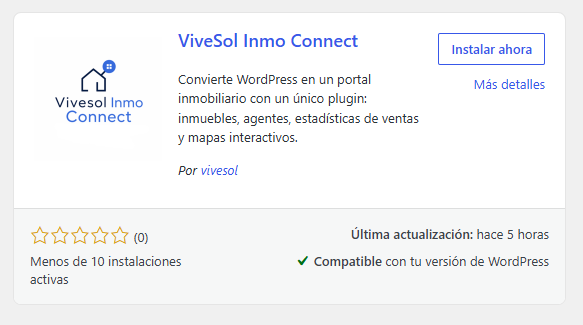
Una vez activado, el plugin aparecerá disponible en el menú de administración, desde donde podrás empezar a configurarlo y añadir tus inmuebles.
💡 Consejo: tras la instalación, se recomienda revisar la configuración inicial antes de publicar propiedades, para asegurarte de que todos los datos de la agencia son correctos, y activar los mapas interactivos para un correcto funcionamiento.
Configuración del plugin
Antes de empezar a añadir inmuebles, es importante configurar correctamente los datos básicos de la agencia. Esto permitirá que toda la información se muestre de forma automática y coherente en tu web.
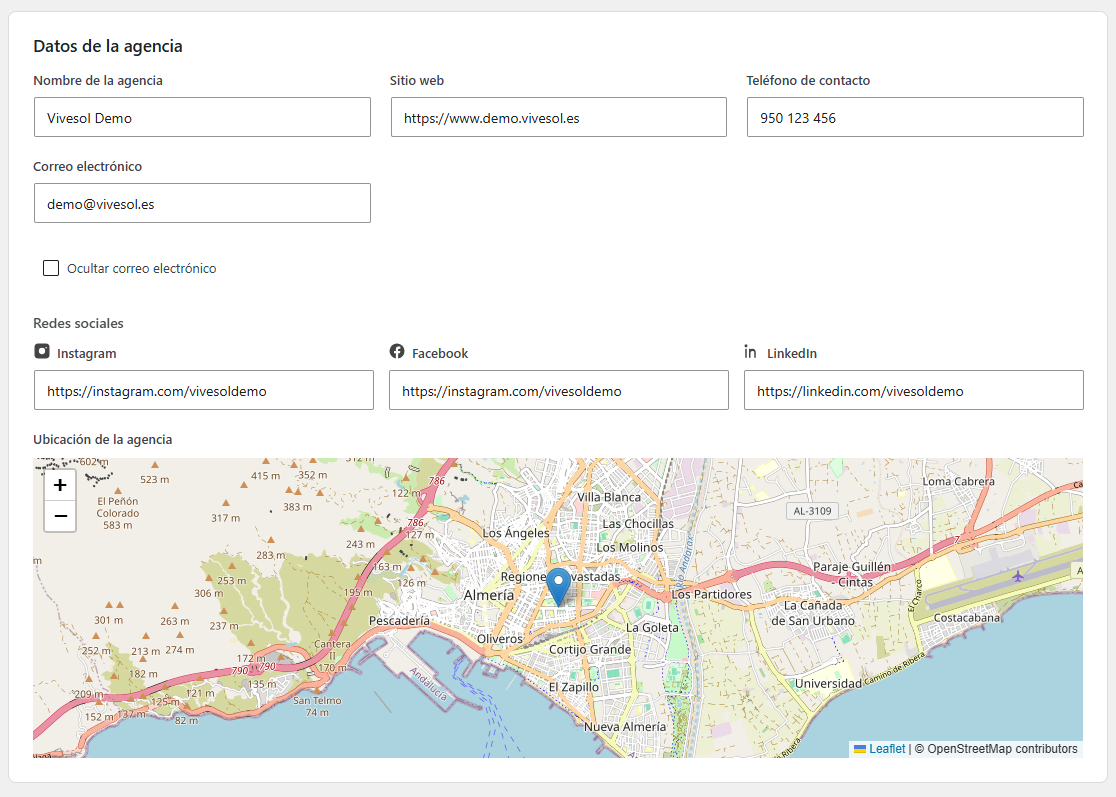
Dentro de la pestaña Ajustes, podrás completar los datos básicos de la agencia que se muestran en la imagen superior y que se utilizarán en diferentes secciones de la web.
• Nombre de la agencia
• Teléfono de contacto
• Email de contacto: necesario para que funcione el formulario de contacto
• Ubicación
• Redes sociales
Nota: si dejas algún campo vacío, no se mostrará en la ficha de contacto
Todos estos datos se utilizarán automáticamente en la sección de contacto de tu web, por lo que es importante mantenerlos actualizados.
Además, podrás indicar un correo electrónico de recepción de contactos. A esta dirección llegarán todos los mensajes enviados desde los formularios de los inmuebles.
💡 Recomendación: asegúrate de que el email de recepción es correcto y está operativo, ya que será tu principal canal de comunicación con posibles clientes.
Desde la pestaña Ajustes también podrás acceder a otras opciones avanzadas del plugin para una configuración más completa.
URLs amigables y compatibilidad con temas
Desde los ajustes del plugin puedes personalizar las URLs públicas de las fichas de inmuebles y de los resultados de búsqueda. Por defecto, ViveSol Inmo Connect utiliza URLs virtuales, que funcionan automáticamente sin necesidad de crear páginas adicionales.
Si tu tema o constructor visual no aplica correctamente los estilos en las fichas o resultados, puedes activar la opción de usar una página existente de WordPress como marco. Esta opción permite que la ficha del inmueble o los resultados se muestren usando el entorno visual de una página real de tu web.
Para usarlo, crea o selecciona una página publicada y actívala como página marco desde: ViveSol Inmo Connect > Ajustes > SEO.
Cuando se usa una página marco, el contenido de esa página se sustituye por la ficha del inmueble o por los resultados de búsqueda. La página se utiliza únicamente como marco visual para mejorar la compatibilidad con temas y constructores.
Gestión de usuarios y rol Agencia
¿Para qué sirve?
El rol Agencia está pensado para inmobiliarias que utilizan el plugin sin necesidad de acceder al panel completo de WordPress.
Permite a los agentes trabajar únicamente con las funciones del plugin, sin ver opciones de administración generales como plugins, temas o ajustes del sistema.
Puedes marcar a un agente como responsable de agencia. Este usuario tendrá acceso a todas las funciones del plugin, incluyendo las estadísticas, la creación y eliminación de agentes, la reapertura de operaciones cerradas y los ajustes avanzados. Tendrá un acceso equivalente al administrador de WordPress dentro del plugin, pero sin poder acceder al resto de funciones generales de WordPress.
Los usuarios que no estén marcados como responsables tendrán un acceso limitado a la gestión de inmuebles. Podrán crear inmuebles, modificar sus datos y cerrar operaciones, pero no podrán realizar determinadas acciones avanzadas del plugin.
Cómo crear un usuario “Agencia”
» Ve a ViveSol Inmo Connect > Agentes.
» Pulsa en Añadir agente.
» Completa los datos del agente e indica una contraseña de acceso.
» Guarda el agente.
Desde este mismo apartado también podrás modificar los datos de los agentes o restablecer sus contraseñas.
Cómo dar de alta un inmueble
Desde la sección “Añadir inmueble”, podrás publicar nuevas propiedades de forma rápida e intuitiva, sin necesidad de conocimientos técnicos.
El formulario está diseñado para que solo tengas que completar la información esencial del inmueble:
• Tipo de operación: Venta, alquiler o traspaso
• Tipo de inmueble: Piso, casa, local, terreno, etc.
• Descripción: características, estado y detalles relevantes
• Número de habitaciones
• Número de baños
• Metros cuadrados
• Ubicación del inmueble
• Imágenes (recomendado añadir varias para mejorar la presentación)
Además, el plugin incluye opciones avanzadas que te permiten adaptar la publicación a tus necesidades:
🔗 URL externa (opcional)
Puedes añadir un enlace a plataformas externas como Idealista o Fotocasa. Si completas este campo, el usuario será redirigido automáticamente a dicha web.
Si no añades ninguna URL externa, el plugin generará una página interna propia del inmueble, mostrando toda la información que hayas introducido.
⭐ Inmueble destacado
Puedes marcar un inmueble como destacado para darle mayor visibilidad dentro de tu web. Los inmuebles destacados aparecerán resaltados en el mapa, los listados y el carrusel de inmuebles destacados, facilitando que los usuarios los identifiquen rápidamente.
Uso de shortcodes
Vivesol Inmo Connect es un plugin flexible que te permite insertar sus funcionalidades en cualquier parte de tu web mediante el uso de shortcodes.
Para utilizarlos, solo tienes que añadir un bloque o elemento de tipo shortcode (o bloque HTML, según el editor que utilices) y copiar dentro el shortcode deseado. Una vez guardado, el contenido se mostrará automáticamente en la página.
Este sistema te permite colocar los elementos del plugin exactamente donde quieras, ya sea en páginas, entradas o constructores visuales como Elementor.
A continuación, tienes los shortcodes disponibles:
[vivesol_map]
Muestra un mapa interactivo con todos los inmuebles disponibles, permitiendo a los usuarios explorarlos fácilmente en función de su ubicación.
[vivesol_grid_listings]
Muestra un listado de inmuebles en formato grid (rejilla), ideal para páginas de resultados o para mostrar propiedades destacadas de forma visual.
[vivesol_search]
Muestra un buscador independiente de inmuebles con pestañas por tipo de operación. Es ideal para colocarlo en la portada o en secciones destacadas, enviando los resultados a una página limpia de búsqueda.
[vivesol_data_agency]
Muestra la información de la agencia junto con un formulario de contacto, facilitando que los usuarios puedan enviar consultas rápidamente.
[vivesol_featured_carousel]
Muestra un carrusel de inmuebles destacados para dar mayor visibilidad a las propiedades más relevantes. Puedes elegir cuántos inmuebles se muestran por fila mediante el atributo columns; por ejemplo: [vivesol_featured_carousel columns="3"].
[vivesol_agents]
Muestra los agentes marcados como visibles públicamente, con su fotografía, cargo y datos de contacto. Puedes elegir cuántos agentes se muestran por fila mediante el atributo columns; por ejemplo: [vivesol_agents columns="2"]. Admite entre 1 y 4 columnas, siendo 3 el valor predeterminado.
💡 Consejo: puedes combinar estos shortcodes en una misma página para crear una experiencia completa, por ejemplo añadiendo el mapa en la parte superior y el listado de inmuebles debajo.
Cómo conectar la API
La API de Vivesol te permite conectar tu web con la plataforma Vivesol.es para sincronizar automáticamente tus inmuebles.
Gracias a esta integración, las propiedades que publiques en tu web podrán mostrarse también en Vivesol.es, aumentando su visibilidad y las posibilidades de recibir contactos.
Vivesol actúa como un canal adicional de difusión, ayudándote a llegar a más clientes sin necesidad de esfuerzo adicional.
✔ Servicio totalmente gratuito
Puedes utilizar la API sin coste alguno.
✔ Sin comisiones
No se aplican comisiones por ventas ni por alquileres.
✔ Contactos directos
Los mensajes de los interesados llegan directamente a la agencia propietaria del inmueble, sin intermediarios.
🚀 Cómo solicitar acceso a la API
Para activar la conexión, solo tienes que completar el formulario de solicitud con los datos de tu agencia.
Una vez enviado, recibirás tus credenciales de acceso en un plazo aproximado de 48 horas, junto con las instrucciones necesarias para completar la configuración.
A partir de ese momento, podrás vincular tu web con Vivesol y comenzar a sincronizar tus inmuebles automáticamente.